楽天モバイルでApple Watchセルラー|料金と対応条件
楽天モバイルでは、月550円の「電話番号シェアサービス」で、iPhoneとApple Watchを同じ電話番号で使えます。
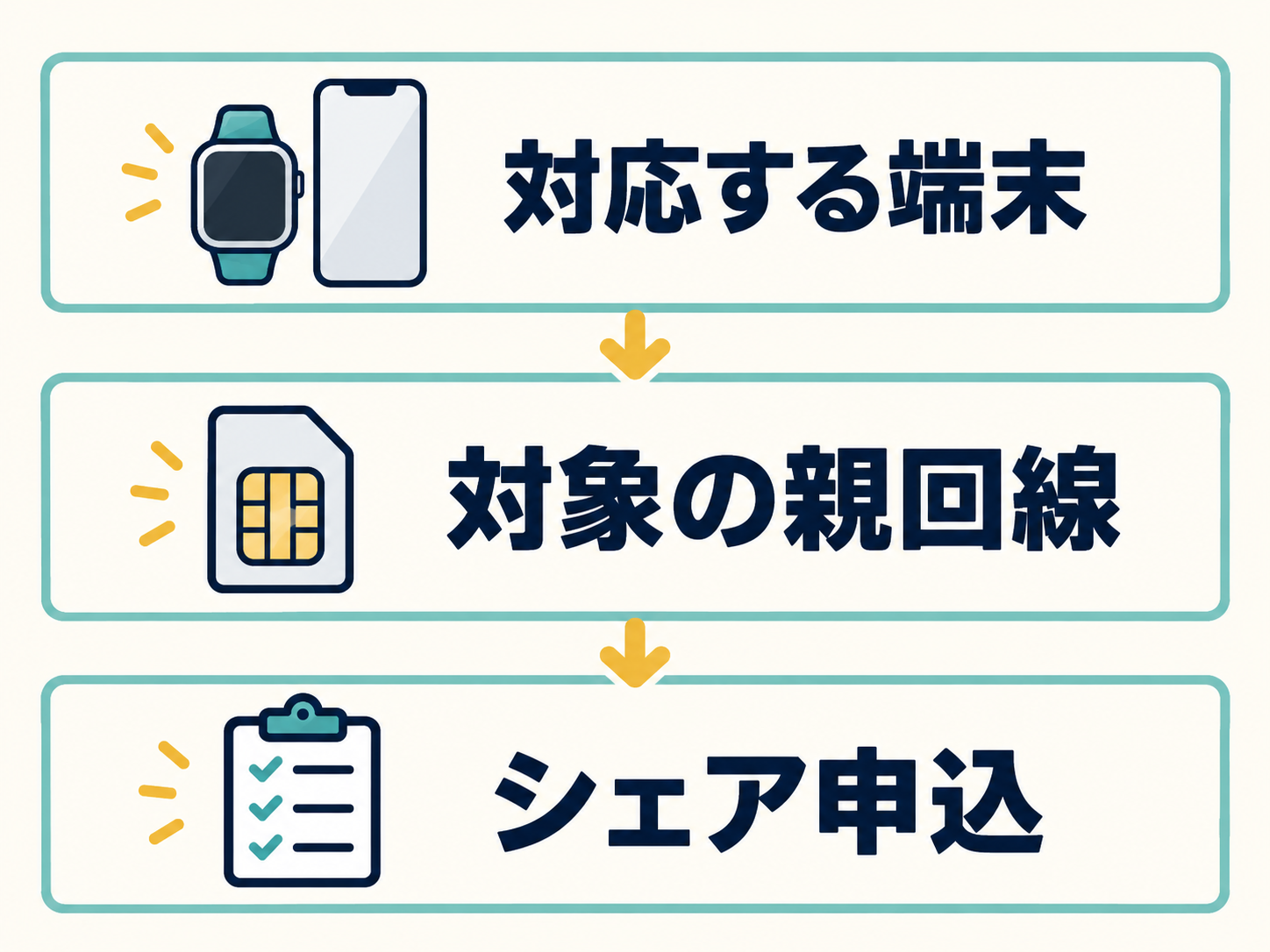
必要なのは、対象のCellularモデル、対応するiPhoneとOS、楽天モバイルの対象の親回線です。Watch本体を買うだけで、携帯回線による通信が使えるようになるわけではありません。
これから購入・乗り換えをするなら、まず端末の組み合わせを確認し、次にスマホの基本料金+550円+通話料・端末代などを見積もりましょう。iPhoneを持たない家族向けの「Apple Watch ファミリー共有」は、別のサービスです。
最終確認:2026年10月11日。金額は税込です。以下は公式案内に基づく契約前の確認ガイドで、実機による動作・通信速度の検証ではありません。
自分のWatchなら番号シェア、家族用なら別サービス
「iPhoneを置いて散歩に出たい」のか、「iPhoneを持たない家族にWatchを持たせたい」のかで、確認する契約が変わります。
| 確認点 | 電話番号シェアサービス | Apple Watch ファミリー共有 |
|---|---|---|
| 主な使い方 | 本人のiPhoneとWatchで同じ番号を使う | iPhoneを持たない別の家族がWatchを使う |
| 月額 | 550円。親回線の料金が別に必要 | Watch 1台につき1,078円。管理するiPhoneの回線料金は別 |
| iPhone側の契約 | Rakuten最強プランなど対象の楽天回線。データタイプは対象外 | 他社回線や楽天のデータタイプでも利用可能 |
| データ通信 | 親回線の利用量・料金として計算 | 国内の高速データ容量は月250MB |
通話料、SMS送信料、端末代、各種サービス料などは別途です。番号シェアはRakuten最強U-NEXTも対象ですが、本記事の料金試算は通常のRakuten最強プランに限定します。出典:楽天モバイルの2サービス比較。
ファミリー共有では、月250MBを使い切ると速度が制限され、データの追加購入はできません。また、管理するiPhoneへの着信や通知を本人用Watchのように共有できません。
確認時点ではWatchアプリからの新規申し込み受付が停止されており、楽天モバイルショップでの手続きが案内されています。利用するなら、ファミリー共有の公式条件を確認してください。以降は、本人向けの番号シェアを中心に説明します。
購入前に確認する3つの条件
1.WatchのCellularモデルとiPhone・OSが合うか
番号シェアの対象は、楽天が案内するSeries 3以降のCellularモデルです。GPSモデルでは利用できません。
SEシリーズにもGPS+Cellularモデルがあり、SEという名前だけで対象外とは判断できません。購入画面の通信方式と正確なモデルを確認しましょう。
楽天の対象一覧にWatchとiPhoneがそれぞれ載っていても、両者を自由に組み合わせられるわけではありません。Appleの互換性表で、Watchの世代、iPhone、iOS、watchOSをセットで照合します。
| Watchの例 | 対応iPhone | iOS/watchOS |
|---|---|---|
| Series 12/Ultra 4 | iPhone 11以降 | iOS 27以降/watchOS 27以降 |
| Series 11/SE 3/Ultra 3 | iPhone 11以降 | iOS 26以降/watchOS 26以降 |
| Series 10 | iPhone XS以降 | iOS 18以降/watchOS 11以降 |
2026年10月11日に確認したApple「Apple WatchとiPhoneの互換性」の掲載例です。全モデルの一覧ではありません。搭載・更新するOSによる追加条件も同ページで確認してください。
楽天の申込ガイドは、iOS 15.4以上と、iPhone・Watchそれぞれの最新OSへの更新を案内しています。ただし、新しいWatchの要件がiOS 15.4で満たせるという意味ではありません。
特にSeries 3は、楽天がiOS 16以降との組み合わせを保証していません。中古で安く買う場合も、対応一覧だけを見て購入しないようにしましょう。
出典:番号シェアの対象製品・注意事項、申し込み前のOS条件。
2.購入元よりも、モデルと販売地域を確認する
楽天以外で購入したWatchも、条件を満たせば番号シェアを利用できます。楽天での本体購入は必須ではありません。
ただし、海外購入品まで一律に使えるとは判断できません。Apple Watchには販売地域別のCellularモデルがあり、全世界の周波数帯に対応する共通モデルはありません。
手元のWatchは、iPhoneのWatchアプリで「一般」→「情報」→「モデル番号」を確認します。表示をタップすると、Aで始まるモデル番号を調べられます。中古品・海外購入品はその番号と購入国を控え、Appleの一覧と楽天の対象条件を照合し、不明なら購入前に確認してください。
出典:楽天「他社で購入したApple Watch」、Apple Watchの見分け方、Appleの地域別モデルに関する案内。
3.iPhoneに対象の楽天回線があるか
本人用の番号シェアには、楽天回線を利用するiPhoneが必要です。Androidだけの契約や、楽天以外の回線しかないiPhone、Rakuten最強プランのデータタイプでは、このサービスの条件を満たせません。
iPhoneで複数の回線を使っている場合は、Watchに設定する楽天回線を選びます。Watchで使用する回線は1回線です。
楽天の案内では親回線に最大5台のWatchを登録できますが、番号シェアを設定できるのは1台だけです。家族の複数台で同時に番号を共有する契約と混同しないでください。
550円に加えて、毎月いくらかかる?
すでに対象の楽天回線を持っているなら、番号シェアの固定費は月550円増えます。12カ月すべて利用する場合、このオプションだけで6,600円です。
これからスマホも楽天にする場合は、親回線の基本料金を含めて比較します。
| 月のデータ利用量 | 親回線の基本料金 | 番号シェア | この2項目の合計 |
|---|---|---|---|
| 3GB以下 | 1,078円 | 550円 | 1,628円 |
| 3GB超〜20GB以下 | 2,178円 | 550円 | 2,728円 |
| 20GB超 | 3,278円 | 550円 | 3,828円 |
通常のRakuten最強プラン・割引前の税込月額で、キャンペーンやポイント還元は含みません。通話料、SMS送信料、端末代、その他のオプション、電話・ブロードバンドのユニバーサルサービス料、電話リレーサービス料、支払い方法に伴う手数料などは別途です。出典:プラン詳細と番号シェア公式案内。合計と年額は編集部の計算です。
Watchで使った通信も親回線として計算されるため、スマホだけで3GB近く使う人は、Watchの通信で料金区分を超える可能性があります。利用量の確認は、楽天モバイルのデータ利用量と料金区分の確認方法も参考になります。
Watchの通話をRakuten Linkの無料通話として見積もらない
Apple WatchではRakuten Linkを利用できません。国内の標準通話は原則22円/30秒で、一部の番号は別の料金条件です。
「スマホのLink通話が無料だから、Watchからの発信もすべて無料」と考えず、電話をかける頻度も予算に入れてください。
親回線の契約時・短期解約時の費用も確認する
- 契約事務手数料:累計4回線目までは0円。2025年11月19日以降の新規契約で累計5回線目以上に当たる場合は、1回線3,850円です。2020年4月8日以降の解約済み回線も累計に含まれ、プラン変更、初期契約解除、譲渡・承継を受けた場合などは累計から除かれます。
- 解約事務手数料:2025年4月1日以降に申し込み・利用開始した親回線を1年以内に解約する場合、通常のRakuten最強プランは最大1,078円。割引により異なり、初期契約解除などの例外があります。番号シェア月550円の解約精算とは別です。
- 端末代・支払い手数料:iPhoneとWatchの購入費は別に必要です。口座振替なら月110円の手数料も加わります。
出典:各種手数料、累計回線数の確認、料金表の累計除外条件、1年以内の解約条件。今回の比較は通常プランが対象です。Rakuten最強U-NEXTの解約事務手数料は同条件で1,100円です。
単独利用・海外・緊急時にできることの境界
番号シェアが合うのは、対応するiPhoneを持ち、外出先でWatchだけの通信を使いたい人です。自宅のiPhoneを完全に不要にするサービスではありません。
- 通知の種類で条件が違う:Appleは、SMS・MMSや他社製アプリのプッシュ通知について、ペアリングしたiPhoneの電源と通信接続が必要になることを案内しています。iPhoneは近くになくても構いませんが、電源を切ったままで全通知が届くとは考えないでください。
- 海外の番号シェア利用は不可:楽天は海外での電話番号シェアサービス利用を認めていません。iPhone側の海外ローミング条件を、そのままWatchにも当てはめることはできません。
- 緊急SOSにも条件がある:Appleは、未設定・非対応ネットワークなどでは緊急電話を受け付けない場合があると案内しています。海外の緊急通報や衛星通信は、機種・地域・接続条件を別に確認する機能です。番号シェアに加入すれば、どこでも必ず助けを呼べるという保証ではありません。
出典:iPhoneが近くにない状態での利用、楽天の海外利用制限、Appleの緊急SOS条件。
普段からiPhoneを持ち歩き、時計・運動記録・設定済みのApple Payなどが主な用途なら、セルラー契約を追加する必要性は低いかもしれません。使いたい機能を決めてから、月550円と本体価格の差を判断しましょう。
通信を使いたい場所は楽天の公式エリア案内も確認します。エリア内でも建物や電波状況などによって利用できない場合があります。
申し込みはiPhoneのWatchアプリから進める
対象端末・親回線・費用を確認できたら、iPhoneとWatchをペアリングし、OSとキャリア設定を更新してから進めます。楽天の公式の番号シェア申込手順は次の流れです。
- iPhoneで「Watch」アプリを開き、「モバイル通信」を選ぶ
- 「モバイル通信を設定」へ進む。複数回線がある場合は対象の楽天回線を選ぶ
- 楽天IDでログインし、料金・契約内容を読んで申し込む
- 受付完了を確認したら画面を閉じ、案内に従ってiPhoneの機内モードをオン・オフし、アンテナ表示を確認する
番号シェアのために通常のスマホ用eSIMを別途購入し、WatchでQRコードを読み取る手順ではありません。
画面が異なる、設定項目が出ない、完了しない場合は、公式手順の注意事項とAppleのモバイル通信を設定できない場合の案内を確認します。再起動などで解決しなければ、回線を追加購入する前に楽天へ相談してください。
使わなくなったら、サービスの解約完了まで確認する
Watch内の通信プランを削除する操作と、通信会社の契約を終える手続きは、分けて確認しましょう。Appleも、プランの削除後に通信事業者での解約が必要な場合があると案内しています。
楽天の番号シェアは、ペアリングしたiPhoneのWatchアプリで「モバイル通信」→「Rakuten」→「Rakutenアカウントを管理」と進み、解約する電話番号を確認して手続きします。my 楽天モバイルからの解約方法も案内されています。
受付完了画面と手続き完了メールを確認してください。番号シェアの解約月は、解約当日を含む日割り計算です。
サービスをやめても、WatchやiPhoneの分割払いの残額は消えません。
楽天で購入した端末の保証など、製品に紐づくオプションが自動解約されない場合もあります。回線・番号シェア・保証・端末代をそれぞれ確認すると、解約後の請求を見落としにくくなります。
出典:番号シェアの解約方法、解約月の日割り精算、解約後も続く製品代・オプションの請求。
Apple Watchセルラーのよくある質問
対象一覧にあるSEのGPS+Cellularモデルなら候補になります。GPSモデルは対象外です。世代とiPhone・OSの組み合わせまで確認してください。
楽天以外で購入したWatchも、対象条件を満たせば使えます。海外モデルを含めて無条件に利用できるという意味ではないため、正確なモデル番号と販売地域を確認しましょう。
本人向けの番号シェアには対象の楽天回線を利用するiPhoneが必要です。iPhoneを持たない家族向けには別契約のファミリー共有がありますが、本人のiPhone通知を共有する用途とは異なります。
端末が合い、月550円の使い道があるなら検討する
購入前に確認するのは、WatchとiPhone・OSの互換性、対象の楽天親回線、通話料を含めた毎月の支払いです。3つを確認でき、iPhoneを持たずに通信する機会があるなら、番号シェアを検討できます。
すでに楽天回線と対応端末がそろっている人は、番号シェアの公式申込手順へ進んでください。これから親回線を契約する人は、利用場所と端末、初期費用・短期解約条件まで確認してから選びましょう。
上の広告リンクは楽天モバイルの親回線を検討するためのものです。番号シェア単体やファミリー共有の申し込み手順は、本文中の公式案内を利用してください。最新条件は申込画面でも再確認しましょう。