iPadで楽天モバイルeSIM|契約前の確認と設定
「手元のiPadに楽天モバイルのeSIMを入れれば、外でもそのまま使える?」と考えたら、申し込みより先に端末の確認が必要です。
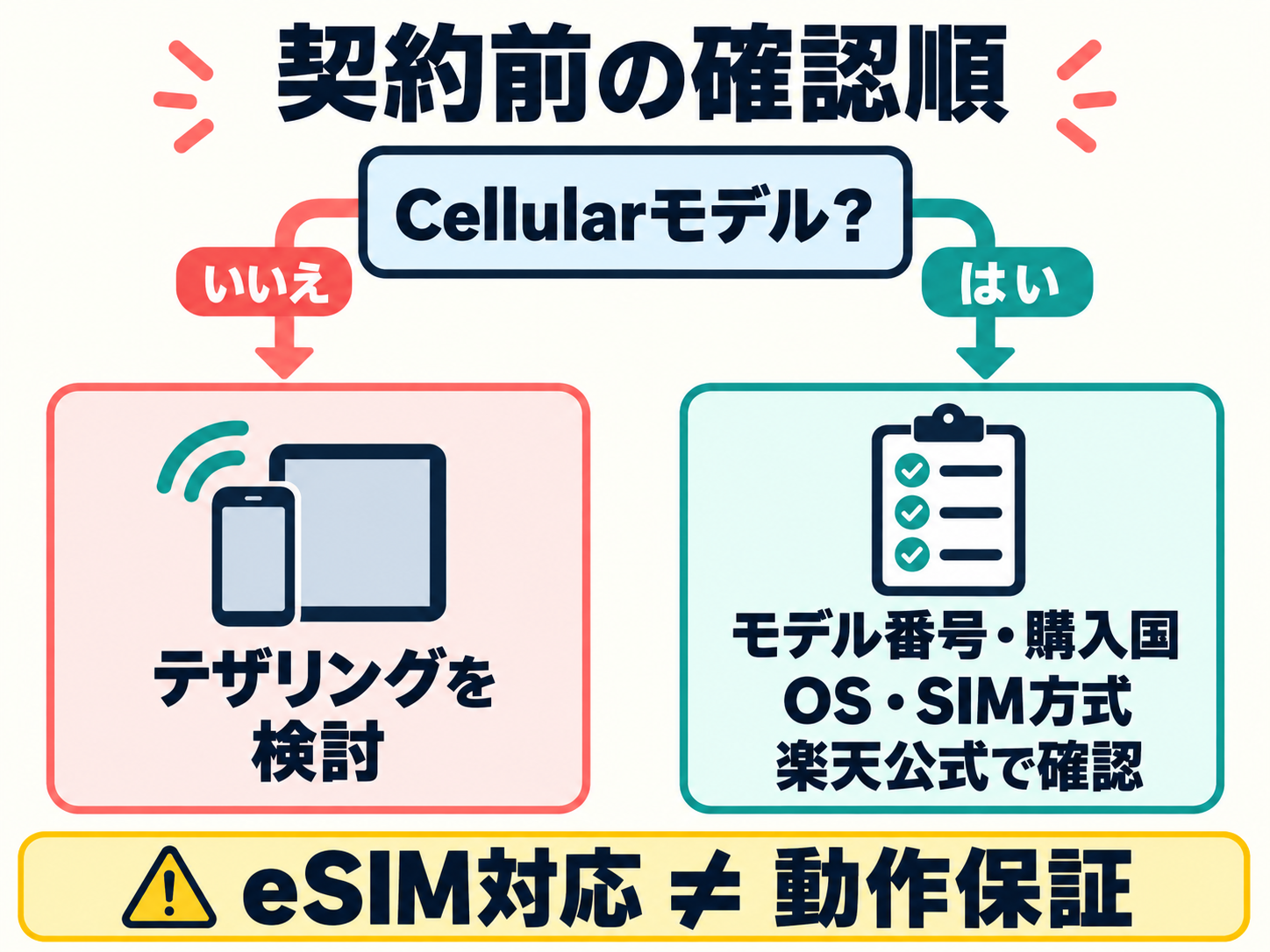
Wi-Fi + Cellularモデルであることに加えて、正確なモデル番号、購入した国・販売元、SIM方式、OS、楽天モバイル側の確認状況を照合してください。
結論:iPad単体の通信が必要なら、対応状況と追加回線の費用を確認してから検討しましょう。
- Wi-FiモデルではeSIMを利用できず、契約だけでモバイル通信対応にはできません。スマホのテザリングなどを使います。
- AppleのeSIM対応と、楽天モバイルでの動作確認・動作保証は別です。iPadを一律に「使える」とは判断できません。
- スマホを一緒に持ち歩くなら、回線を増やす前にテザリングで足りるかを確認すると、追加費用を抑えやすくなります。
本記事は、すでに持っているiPadでの利用判断を目的にしています。
iPad mini(A17 Pro、通称mini 7)、iPad Air(M3)、iPad Pro(M4)を例に、確認の順番と設定時の注意点を整理します。
料金・受付状況・公式案内の確認日:2026年10月11日。
実機での通信・速度検証は行っていません。
Contents
最初に確認するのは「Wi-Fi + Cellular」とモデル番号
「設定」でAから始まるモデル番号を確認する
「設定」→「一般」→「情報」を開き、「モデル番号」の欄をタップすると、部品番号からモデル番号の表示に切り替わります。
「LL/A」などの末尾だけでCellularモデルと判定せず、Aから始まる番号をAppleのモデル識別ページで照合しましょう。
操作の出典:Apple「モデル番号を調べる」。
次の表はAppleが公開するハードウェアの識別例です。
楽天モバイルの対応保証表ではありません。
中国本土向けなどには別のモデル番号があるため、表にない番号を近い機種として読み替えないでください。
| 機種 | Wi-Fiモデル | Cellularモデルの例 | そのCellularモデルのSIM方式 |
|---|---|---|---|
| iPad mini(A17 Pro) | A2993 | A2995 | eSIMのみ |
| iPad Air 11インチ(M3) | A3266 | A3267 | eSIMのみ |
| iPad Air 13インチ(M3) | A3268 | A3269 | eSIMのみ |
| iPad Pro 11インチ(M4) | A2836 | A2837 | eSIMのみ |
| iPad Pro 13インチ(M4) | A2925 | A2926 | eSIMのみ |
この表のCellularモデルには、物理SIMカードを挿すトレイがありません。
一方、以前の世代にはnano-SIMとeSIMに対応するモデルもあります。
「iPadだからeSIM」「古いiPadだからSIMカード」と決めず、手元の機種の技術仕様を確認してください。
出典:Apple「iPadのモデルを識別する」、Apple「iPadでeSIMを設定する」。
購入元・購入国・OS・SIMロックも一緒にメモする
- 購入元と購入国:国内のApple販売品、携帯電話会社の販売品、海外購入品を区別します。中古なら、販売店の記載と本体情報の両方を確認します。
- iPadOS:「設定」→「一般」→「情報」で現在のバージョンを記録し、楽天モバイル側の確認条件と照合します。
- SIM方式:Apple側が対応する方式と、楽天モバイル側で確認されているSIM方式を分けて確認します。
- SIMロック:他社販売の機種は解除が必要な場合があります。必要性や手続きは購入元の携帯電話会社で確認します。
海外で購入した製品は、国内と同じシリーズ名でも利用できない場合があります。
購入国が不明、モデル番号が一致しない、SIMロックを確認できない場合は、先に販売元へ確認しましょう。
楽天モバイルの確認結果と「動作保証」を分けて読む
楽天モバイルの「ご利用製品の対応状況確認」で、Apple・iPad・購入元・機種を選び、利用できる機能、確認SIMタイプ、確認済みOSを確認します。
必要なのは、同じ世代の名前があるかだけではなく、自分の購入条件に合う結果かどうかです。
確認時に分かった範囲
2026年10月11日に確認した公式ページの機種データには、「その他(SIMフリーデバイス)」のiPad mini(第7世代)とiPad Pro(11インチ/13インチ)(M4)があり、確認SIMタイプはeSIMでした。
ただし、これらの確認済みOS欄は「-」、動作確認済みモデル番号欄は空欄でした。
これを「どのOS・どの型番でも対応」という意味にはできません。
iPad Air(M3)は、その機種データでは確認できませんでした。
AppleがeSIM対応と案内していても、それだけを理由に楽天モバイルの動作確認済み機種として扱わないでください。
申し込み時点の公式結果を再確認しましょう。
楽天モバイルのiPad向けFAQには、2025年6月時点の注意書きとして、iPadは一部機能を利用できるものの動作保証対象外で、OS更新などにより利用できる機能が変わる場合があると掲載されています。
同FAQは2026年10月11日の確認時にも、この注意書きを掲載していました。
また、楽天回線対応製品以外の設定・操作は、購入した事業者などへの確認が必要です。
楽天モバイルによる端末操作の質問対応やアフターサービスを受けられる前提で契約しないようにしましょう。
OSに共通の最低バージョンを当てはめないことも大切です。
Appleの「iPadOS 17.4以降」という案内は、メールやWebページのQRコードを長押ししてeSIMを追加する機能の条件です。
楽天モバイルで各iPadが動く最低OSを示すものではありません。
iPad用の回線を増やす前に、テザリングと料金を比較する
スマホが手元にあれば使い方が足りる人は、まずテザリングを検討しましょう。
楽天モバイルの対応スマホでは、テザリング機能の追加料金はかかりません。
ただし、iPadで使った通信量もスマホ回線の利用量に含まれるため、料金段階が上がることはあります。
| 比較項目 | iPadに別回線を契約 | スマホからテザリング |
|---|---|---|
| iPadの種類 | Cellularモデルと回線の適合確認が必要 | Wi-Fiモデルも接続候補 |
| 回線費用 | iPad用に毎月の料金が発生 | スマホの契約・合計利用量による |
| 持ち歩くもの | 通信できればiPad単体で利用 | テザリング用スマホも必要 |
| 確認したい不便 | 端末の保証・設定支援の範囲 | 接続の手間、スマホの電池残量 |
| 向く使い方 | スマホと離れてiPadを使う機会が多い | スマホと一緒に持ち歩き、外で時々使う |
Rakuten最強プランの基本料金は、使わない月も0円ではない
通常のRakuten最強プランを追加する場合の、各種割引前の基本料金は次のとおりです。
金額は税込で、端末代、オプション料、通話料等、電話およびブロードバンドユニバーサルサービス料、電話リレーサービス料、該当する手数料は別です。
| 1回線の月間利用量 | 月額基本料金 | 同じ段階で12カ月使った場合 |
|---|---|---|
| 3GBまで | 1,078円 | 12,936円 |
| 3GB超〜20GBまで | 2,178円 | 26,136円 |
| 20GB超 | 3,278円 | 39,336円 |
12カ月分は月額基本料金×12の試算で、総請求額や最安額を保証するものではありません。
国内のデータ高速無制限エリアでは容量制限なしですが、混雑時など公平なサービス提供のため速度制御される場合があります。
海外は条件が異なります。
たとえば、スマホの楽天回線ですでに毎月20GBを超えていて、iPadも国内の対象エリアでテザリングするなら、基本料金は3,278円の段階のままです。
別にiPad用回線を契約すると、その回線だけで月1,078円以上が加わります。
反対に、スマホの利用量が3GB以下で、テザリング分との合計が3GBを超え20GB以内なら、スマホ側の基本料金は2,178円、20GBを超えれば3,278円の段階に上がります。
この比較は同じ通常プランの割引前料金を使った考え方です。
他社スマホの場合は、テザリングの可否、追加料金、容量上限をその契約で確認してください。
短期間の利用と過去の契約回線数にも費用がある
- 短期解約:2025年4月1日以降に申し込み・利用開始した回線を、利用開始から1年以内に解約・契約解除した場合、通常のRakuten最強プランでは最大1,078円の解約事務手数料がかかります。各種割引で金額が異なり、初期契約解除や譲渡・承継等の例外があります。
- 累計5回線目以降:2025年11月19日以降の新規契約で、同一名義の累計5回線目以上に当たる回線は、1回線ごとに3,850円の契約事務手数料がかかります。
- 「累計」の数え方:2020年4月8日以降の契約回線を数え、解約済みも含みます。プラン変更、初期契約解除、譲渡・承継を受けた場合等の除外条件は公式案内で確認してください。
プラン料金は月途中の契約・解約でも日割りにならず、その月の利用量に応じて請求されます。
使わない月も最低料金がかかるため、「旅行の間だけ」「つながるか試すだけ」を無料お試しとは考えないでください。
出典:楽天モバイル料金表、テザリング公式案内、各種手数料、累計5回線目以上の契約事務手数料、解約事務手数料の対象条件。
「データ用に使う」と「データタイプを申し込む」は別
2026年10月11日の確認時点で、「Rakuten最強プラン(データタイプ)」の新規申し込み受付は停止中です。
公式には2026年3月5日から一時停止と案内されています。
iPad向けに今すぐ申し込めるデータ専用プランとして案内することはできません。
通常のRakuten最強プランを、対応条件を確認したiPadのデータ通信用途に使う場合も、契約は通常プランのままです。
通話を使わないからといって、基本料金の音声部分だけが差し引かれるわけではありません。
音声付きの契約でも、iPadの回線で電話ができるとは限らない
iPadのCellular通信はデータ通信用です。
音声付きプランを契約しても、iPadに入れたSIMの電話番号で携帯電話のように発着信・SMS認証ができる前提にはできません。
Rakuten LinkはiPad非対応です。
FaceTimeなどのインターネット通話や、対応するiPhoneと連係した通話は別の機能です。
iPadに電話アプリが表示されても、それだけでiPad自身のSIMが音声通話対応になったわけではありません。
スマホの電話番号をそのままiPadへ移すつもりなら、普段の着信やSMS認証をどの端末で受けるか、先に決めましょう。
スマホを残してiPad用に別回線を追加する場合は、スマホとiPadの両方の料金を合計して判断してください。
また、Rakuten Linkからの発信などが条件のキャンペーンは、iPadだけの利用で条件を満たせるとは限りません。
本記事の費用比較には、キャンペーンのポイント還元を含めていません。
出典:データタイプの受付状況、Rakuten Linkの利用条件、iPad mini(A17 Pro)の技術仕様。
別回線が必要で、端末の条件・保証対象外の扱い・継続費用に納得できた方へ
申し込み前に、現在の料金と選択できるSIM方式を確認しましょう。
対応機種の確認や設定手順を見る場合は、本文内の公式サポートリンクを使ってください。
eSIMの設定は、発行方法を確認してから進める
申し込みから開通までの操作は、本人確認の方法や利用機種で変わります。
「iPadだけで最短数分」「iPadにmy 楽天モバイルアプリを入れれば完結」とは考えないでください。
楽天モバイルは、スマートフォン以外のeSIM対応製品はmy 楽天モバイルでの開通に対応しないとして、初期設定ページの確認を案内しています。
また、旧my 楽天モバイルアプリの機能はRakuten Linkへ統合されていますが、Rakuten LinkはiPad非対応です。
iPhone向けアプリ手順をそのままiPadに当てはめないようにしましょう。
1.Wi-Fiと、契約・認証を確認できる手段を確保する
iPadをWi-Fiへ接続し、申し込みに使う楽天ID、本人確認に必要なもの、支払い方法を公式の本人確認案内で確認します。
本人確認方法によって必要な書類や対応機器が異なります。
古い記事の書類写真の撮り方を流用せず、公式画面の指定に従ってください。
別のスマホやパソコンから契約情報を確認できるようにしておくと、QRコードを別画面に表示する場合にも使えます。
申し込み前に、対象iPadで使うeSIMの発行・設定方法を公式窓口で確認できない場合は、契約を急がないほうが確実です。
2.発行されたeSIMの案内を確認する
楽天モバイルのiPad向け初期設定案内と、申し込み後に届く案内を確認します。
同じページ内のiPhone向け手順にはアプリを使う説明があるため、iPadの欄と区別してください。
公式手続きでeSIM開通用のQRコードが発行・表示された場合は、そのコードを使ってiPadへ追加します。
表示されない、スマホアプリでの操作だけが案内される、途中の認証ができない場合は、契約状況と本人確認方法を楽天モバイルへ確認してください。
QRコードが必ず表示されるとは限りません。
3.Appleの手順でeSIMを追加する
Appleは、通信事業者から受け取ったQRコードをカメラで読み取り、検出されたモバイル通信プランを追加する方法を案内しています。
iPadOS 17.4以降で、メールやWebページに表示されたQRコードを使う場合は、コードを長押しして「eSIMを追加」を選べる方法もあります。
画面の名称や追加認証は、OSや通信事業者によって異なります。
詳しい操作はApple「iPadでeSIMを設定する」で確認してください。
QRコードや確認コードは、他人に共有しないでください。
4.iPad向けAPNを確認し、Wi-Fiを切って通信を試す
楽天モバイルのiPad向けFAQは、回線の開通後、「モバイルデータ通信」と「インターネット共有」のAPN欄に「rakuten.jp」を設定するよう案内しています。
設定の表示箇所はOSなどで変わるため、公式FAQのAPN設定手順を参照してください。
以前の回線のAPN構成プロファイルが残っている場合は、切り替えに不要なものかを確認してから、公式案内に沿って対応します。
会社・学校が管理するプロファイルや、役割の分からない設定を一括削除しないでください。
設定後、Wi-Fiを一時的にオフにしてWebページを開き、モバイルデータ通信ができるか確認します。
通信できたら、よく使う場所・時間帯でも確認しましょう。
通信テストにもデータを使います。
設定の参照先:楽天モバイルのeSIM注意事項、アプリ統合のお知らせ。
操作は各ページの対象機器と本人確認方法を確認して進めてください。
つながらないときは、eSIMを消す前に切り分ける
- 端末を再確認:Cellularモデルか、型番・購入元・SIM方式が公式確認条件と合っているかを見直します。
- 契約状態を確認:申し込み審査や開通が完了しているか、利用する回線が選ばれているかを確認します。
- 設定を確認:モバイルデータ通信、APN、以前の回線の構成プロファイルを、公式の案内と見比べます。
- 場所を確認:楽天モバイルの通信エリアを確認します。エリア内の表示でも、建物内・地下などでの通信を保証するものではありません。
- 相談先を分ける:契約・eSIM発行は楽天モバイルへ、端末の仕様や操作はApple・購入元へ確認します。端末の設定サポートを受けられる範囲には制限があります。
eSIMの削除やネットワーク設定のリセットは、最初に試す操作にはしないでください。
再発行・再設定が必要になったり、保存した接続設定を失ったりする可能性があります。
既存回線を残したまま、原因を確認するほうが復旧しやすくなります。
5G対応のハードウェアでも、利用場所や設定、回線の確認状況で接続は変わります。
「eSIMを入れれば常に5G」「動画や会議が必ず快適」とは判断できません。
大切な作業には代わりの接続手段も用意しましょう。
iPadと楽天モバイルeSIMのよくある質問
できません。
Wi-FiモデルはスマホのテザリングやWi-Fiルーターなどへ接続して使います。
eSIMの契約だけでは、iPadにモバイル通信の機能を追加できません。
シリーズ名だけでは判断できません。
Cellularモデルの型番、購入元・国、OS、楽天モバイルが確認したSIM方式を照合してください。
AppleのeSIM対応と、楽天モバイルの動作確認・保証は別です。
2026年10月11日の確認時点では、新規申し込み受付は停止中です。
通常のRakuten最強プランをデータ通信用途に使うこととは区別してください。
Rakuten LinkはiPad非対応です。
iPadのデータ通信、FaceTimeなどの通話、iPhoneと連係した通話は、それぞれ条件が異なります。
iPad用SIMの番号で電話やSMSを利用できる前提で契約しないでください。
eSIMの端末からの削除と、楽天モバイルの回線解約は別の手続きです。
使うのをやめる場合は、楽天モバイルの解約案内を確認してください。
最低料金や短期解約の手数料にも注意が必要です。
iPad単体で使う必要性と、端末条件を確認して決める
iPad用の楽天モバイルeSIMを検討する順番は、Cellularモデルの確認 → 型番・購入条件・OS・SIM方式の照合 → テザリングとの費用比較 → 発行・設定方法の確認です。
どれかが曖昧なままなら、先に確認を済ませてから申し込みましょう。
- 外で時々使うだけなら、今のスマホのテザリングで足りるか確認する
- iPad単体で使いたいなら、動作保証・設定支援の制限を理解して検討する
- 料金は月1,078〜3,278円の基本料金に、別料金・該当手数料を加えて考える
- データタイプの新規受付停止と、iPadの通話・アプリ制限を見落とさない
契約後すぐに解約する場合も、無料で終わるとは限りません。
1年以内の解約は最大1,078円、同一名義の累計5回線目以上の新規契約は1回線3,850円が対象条件に応じてかかります。
過去の解約回線も数え、プラン変更・初期契約解除・譲渡・承継を受けた場合等の除外条件は公式案内を確認してください。